


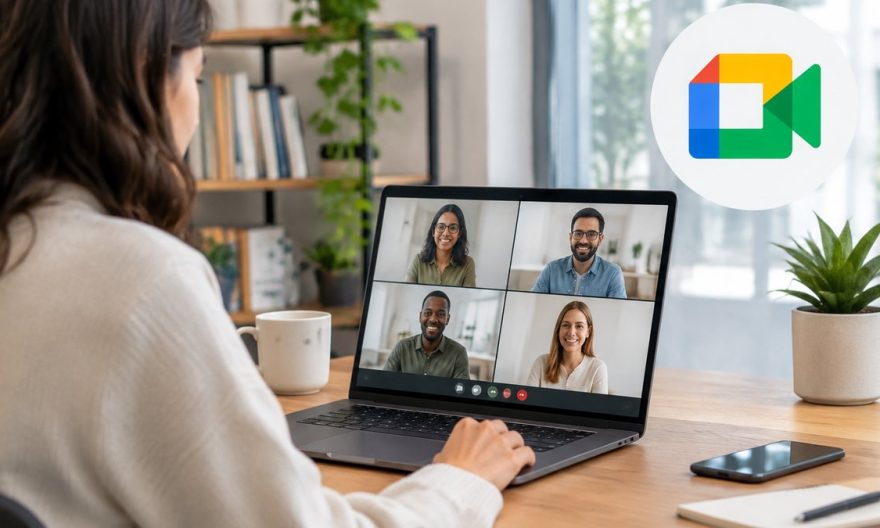
Google Meet relève la qualité vidéo par défaut sur ordinateur : les utilisateurs peuvent désormais envoyer une image en Full HD, y compris avec un compte Google gratuit. Cette amélioration dépend toutefois de leur caméra, de leur connexion et des ressources de leur appareil.
L’essentiel à retenir
- La résolution 1080p est proposée par défaut sur la version pour ordinateur, y compris aux comptes gratuits.
- Pour l’utiliser, il faut une caméra Full HD, une connexion adaptée et un ordinateur capable de traiter le flux.
- La résolution reste réglable dans les paramètres vidéo de Meet, avec des options en 1080p, 720p ou 360p.
Vous vous souvenez peut-être de Google Meet sous son ancien nom, Hangouts Meet. Le service a été lancé en 2017 avant de prendre le nom Google Meet en 2020. Depuis, il s’est installé parmi les outils de visioconférence utilisés aussi bien au travail qu’à l’école ou pour des appels personnels. La nouvelle option Full HD concerne donc un large éventail d’usages, mais elle ne garantit pas que chaque participant vous verra toujours en 1080p.
Google Meet propose le 1080p aux comptes gratuits
Google étend la vidéo Full HD aux clients Google Workspace, aux abonnés Workspace individuels et aux personnes qui utilisent un compte Google classique. Jusqu’alors, cette résolution était réservée à certaines formules payantes. Sur ordinateur, elle devient le réglage proposé par défaut.
La définition supérieure peut rendre les visages et les détails plus nets, ce qui peut être appréciable lors d’un entretien ou d’une présentation professionnelle. Elle ne s’applique cependant pas de façon uniforme à tous les flux : Meet adapte la qualité à la taille de la vignette vidéo, ainsi qu’aux capacités du processeur et à la bande passante disponible.
Une caméra et une connexion adaptées restent nécessaires
Pour envoyer une vidéo en 1080p, vous devez utiliser la version de Meet sur ordinateur et disposer d’une caméra capable de filmer en Full HD. Une webcam limitée à une résolution inférieure ne pourra pas fournir davantage de détails simplement parce que l’option est activée.
La connexion internet et la puissance de l’ordinateur comptent également. Si le réseau est lent ou si le processeur est très sollicité, Meet peut réduire automatiquement la qualité transmise afin de maintenir l’appel. La résolution choisie dans les paramètres représente donc un niveau maximal, et non une garantie permanente pour toute la réunion.
Modifier la résolution d’envoi dans les paramètres vidéo
Pour ajuster l’image envoyée aux autres participants, rendez-vous sur meet.google.com, ouvrez les paramètres, puis la rubrique Vidéo. Le réglage « Résolution d’envoi » permet de choisir la qualité de l’image de votre appareil transmise aux autres personnes.
Vous pouvez sélectionner le Full HD en 1080p, la HD en 720p ou la définition standard en 360p. Une résolution inférieure peut être utile si votre connexion est limitée, si votre ordinateur ralentit ou si vous souhaitez réduire la quantité de données utilisée. Ce paramètre concerne l’image que vous envoyez, et non la qualité des vidéos reçues.
Partage d’écran Google Meet : une qualité distincte
La résolution de la caméra ne détermine pas à elle seule la netteté d’un document ou d’une présentation partagés à l’écran. Ces contenus suivent un flux distinct de celui de votre webcam. Une image vidéo en 1080p ne rend donc pas automatiquement les textes d’un partage plus lisibles.
Pour présenter un document, privilégiez une fenêtre ou un onglet précis plutôt que l’ensemble du bureau lorsque c’est possible. Fermer les applications inutilisées peut aussi libérer des ressources sur l’ordinateur, notamment si vous partagez votre écran tout en activant la caméra.
Qualité vidéo en visioconférence et débit adaptatif
Les services de visioconférence ajustent souvent la qualité des flux en fonction du réseau. Des technologies comme WebRTC, utilisées pour les communications en temps réel dans les navigateurs, permettent notamment d’adapter le débit et la vidéo aux conditions de connexion. La résolution affichée dans un menu ne suffit donc pas à décrire toute l’expérience : stabilité, latence et fluidité comptent aussi.
Les codecs vidéo, comme VP9 ou AV1 lorsqu’ils sont pris en charge par les appareils et les services concernés, peuvent aider à transmettre une image de bonne qualité avec moins de données. Leur utilisation dépend toutefois du matériel, du navigateur et de la configuration de l’appel. Pour l’utilisateur, le meilleur réglage reste celui qui conserve une image lisible sans provoquer de coupures.
FAQ sur le Full HD dans Google Meet
Le 1080p est-il accessible avec un compte Google gratuit ?
Oui. Selon l’annonce de Google rapportée ici, la résolution Full HD est proposée aux comptes gratuits comme aux utilisateurs de Workspace, sous réserve des capacités de leur équipement et de leur connexion.
Pourquoi les autres participants ne me voient-ils pas toujours en 1080p ?
Meet peut réduire la définition si la vignette vidéo est petite, si la bande passante manque ou si le processeur de l’ordinateur est trop sollicité.
Peut-on désactiver le Full HD ?
Oui. Dans les paramètres vidéo sur meet.google.com, le réglage « Résolution d’envoi » permet de choisir le 720p ou le 360p à la place du 1080p.
Le réglage Full HD améliore-t-il aussi l’image reçue ?
Non. Il concerne la vidéo envoyée depuis votre appareil. La qualité des flux reçus dépend notamment des réglages et du matériel des autres participants, ainsi que de votre connexion.